

80€ offerts pour l'ouverture d'un compte Fortuneo
- Ouverture du compte en ligne
- E-carte bleue gratuite
- Opérations courantes en ligne offertes
- Virement instantannés
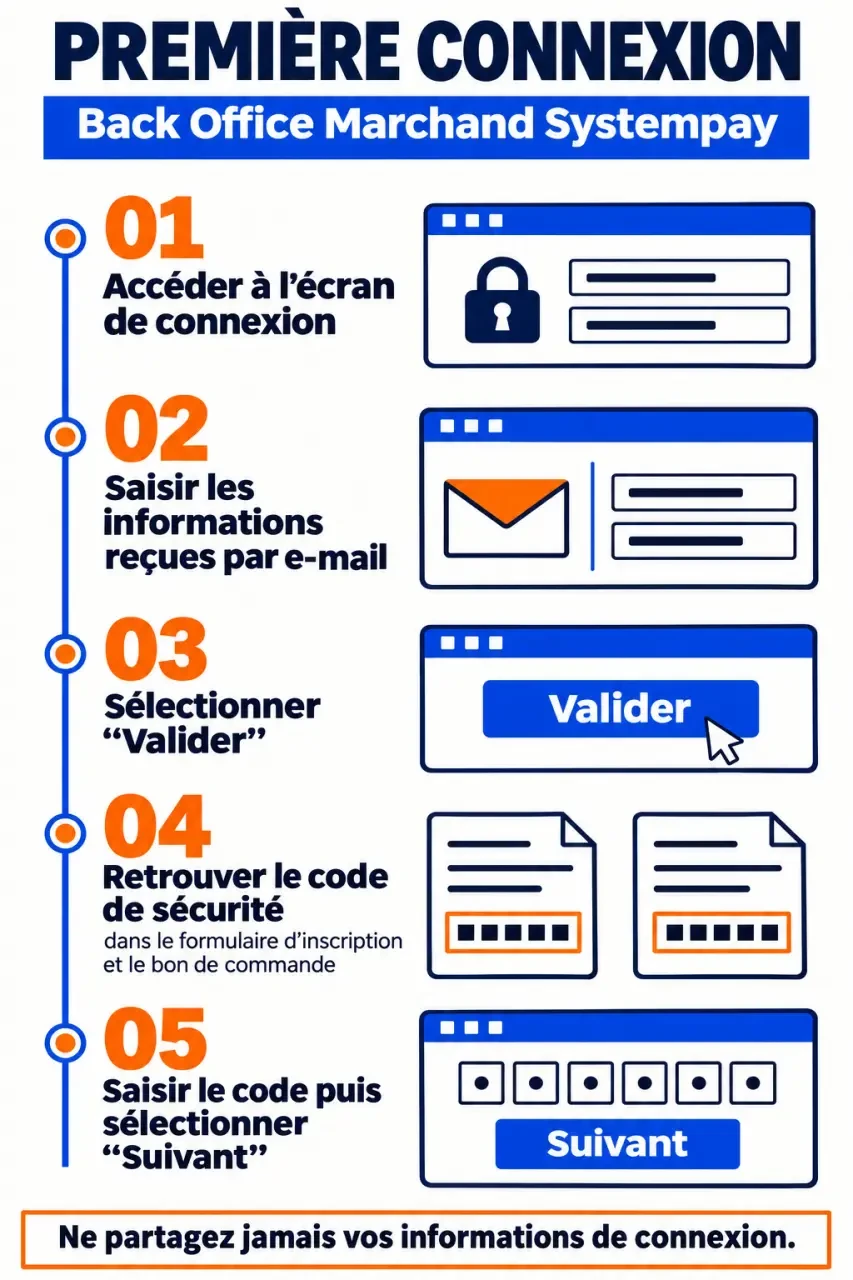
Pour vous connecter au Back Office Marchand Systempay, munissez-vous des informations reçues par e-mail lors de la création de votre compte utilisateur. À la première connexion, un code de sécurité est également demandé : il figure dans le document « formulaire d’inscription et bon de commande » transmis au gestionnaire de la boutique.
Le parcours est simple : renseignez vos informations de connexion, sélectionnez « Valider », puis saisissez le code de sécurité et cliquez sur « Suivant ». Voici où retrouver chaque élément et quoi vérifier si vous restez bloqué.
Rejoindre le bon espace et préparer les éléments nécessaires
L’espace concerné est le Back Office Marchand Systempay. Pour y accéder, privilégiez l’adresse communiquée dans vos documents de mise en service ou un favori professionnel dont vous connaissez l’origine. Si vous ne disposez plus de ce point d’entrée, demandez au gestionnaire de la boutique de vous confirmer l’adresse utilisée dans votre entreprise plutôt que de choisir un résultat de recherche au hasard.
Une page de documentation et un écran de connexion n’ont pas la même fonction. La première explique la procédure ; le second permet de saisir les informations de votre compte. Si vous consultez une notice sans voir de formulaire d’authentification, vous n’êtes pas encore sur l’écran où ouvrir votre session.
Avant de commencer, réunissez les éléments suivants :
- Les informations de connexion associées à votre compte utilisateur.
- L’accès à la boîte e-mail utilisée lors de la création de ce compte.
- Le code de sécurité figurant dans le document d’inscription de la société.
Les informations du compte et le code de sécurité sont deux éléments distincts. Retrouver l’e-mail de création du compte ne signifie donc pas que vous avez déjà tout le nécessaire pour terminer une première connexion. Préparer les deux évite de devoir interrompre le parcours après la validation initiale.
Retrouver l’e-mail de création du compte utilisateur
Les informations de connexion sont communiquées dans un e-mail envoyé lors de la création du compte utilisateur. L’expéditeur indiqué par l’assistance Systempay est [email protected]. Cette adresse constitue un repère concret pour effectuer une recherche dans votre messagerie.
80€ offerts pour l'ouverture d'un compte Fortuneo
- Ouverture du compte en ligne
- E-carte bleue gratuite
- Opérations courantes en ligne offertes
- Virement instantannés
Commencez par rechercher cette adresse complète, puis élargissez avec le terme « Systempay » si nécessaire. Examinez également les courriers indésirables et les dossiers d’archivage : un message ancien peut ne plus apparaître dans la boîte de réception sans avoir été supprimé. Si vous utilisez plusieurs adresses professionnelles, vérifiez laquelle a servi à la création de votre compte.
Attention à ne pas confondre votre message avec celui d’un collègue. Les informations reçues concernent un compte utilisateur, alors que le code de sécurité décrit pour la première connexion est commun aux utilisateurs de la société. Un collègue peut vous aider à identifier le bon interlocuteur, mais ses identifiants ne doivent pas remplacer les vôtres.
Si aucune recherche n’aboutit, demandez au gestionnaire de vérifier qu’un compte a bien été créé pour vous et quelle adresse e-mail a été utilisée. Cette vérification permet de distinguer un message introuvable d’une création de compte qui reste à confirmer. Ne présumez pas qu’un nouvel envoi ou une réinitialisation est automatique : la procédure adaptée doit être confirmée auprès de l’assistance officielle.
Passer de la saisie des identifiants au code de sécurité
La procédure de première connexion présentée par l’assistance Systempay suit un ordre précis. Respectez cet enchaînement et utilisez, à chaque étape, l’information correspondante : les éléments reçus par e-mail d’abord, puis le code issu du document d’inscription.
- Ouvrez l’écran de connexion au Back Office Marchand.
- Renseignez les informations de connexion reçues dans l’e-mail de création de votre compte utilisateur.
- Sélectionnez « Valider ».
- Lorsque le code de sécurité est demandé, saisissez celui indiqué dans le document « formulaire d’inscription et bon de commande ».
- Sélectionnez « Suivant ».
Si vous copiez une information depuis un message ou un document, vérifiez qu’aucun espace supplémentaire n’a été ajouté au début ou à la fin. Contrôlez également les caractères saisis et l’état du verrouillage des majuscules, sans modifier arbitrairement les informations qui vous ont été transmises.
Le passage à l’écran du code de sécurité correspond à l’étape suivante du parcours décrit. Ce n’est pas une invitation à ressaisir votre mot de passe dans un nouveau champ. Le code demandé doit être recherché dans le document d’inscription, pas déduit de vos autres informations de connexion.
Pour éviter une spirale d’essais inutiles, repérez le dernier écran franchi avant toute nouvelle tentative. Un blocage avant « Valider » vous conduit à contrôler les informations du compte ; un blocage au stade du code vous conduit vers le document d’inscription et le gestionnaire. Cette façon de séparer les étapes évite de modifier un élément qui n’est pas concerné par la difficulté rencontrée.
Obtenir le code manquant et faire traiter un blocage
Le code de sécurité Systempay figure dans le « formulaire d’inscription et bon de commande » transmis au gestionnaire de la boutique. Il a été choisi par ce gestionnaire et il est commun aux utilisateurs de la société. Il ne s’agit donc pas, dans cette procédure, d’un code personnel reçu dans l’e-mail de création du compte.
Si vous n’avez pas accès au document, le gestionnaire constitue le premier interlocuteur logique pour retrouver cet élément. Vous pouvez lui préciser que l’écran demande le code de sécurité de première connexion, afin d’éviter une confusion avec vos identifiants personnels. Utilisez le canal interne prévu par votre entreprise pour échanger une information confidentielle.
Adapter la vérification au point de blocage
| Situation | Vérification utile |
|---|---|
| E-mail de création introuvable | Rechercher l’expéditeur, vérifier les dossiers de messagerie et faire confirmer l’adresse associée au compte. |
| Informations refusées avant l’étape du code | Contrôler la saisie et s’assurer que les informations correspondent bien à votre compte utilisateur. |
| Code de sécurité inconnu | Demander au gestionnaire de retrouver le document d’inscription. |
| Code refusé malgré une vérification | Faire confirmer le code applicable, puis solliciter l’assistance officielle si le blocage persiste. |
Ces vérifications permettent d’orienter la demande ; elles ne remplacent pas une procédure officielle de récupération d’accès. N’appliquez pas de règle supposée concernant l’expiration du code, le nombre d’essais autorisés ou un délai de déblocage. En cas de refus persistant, faites confirmer la marche à suivre par l’assistance Systempay.
Pour obtenir une aide précise, indiquez l’étape atteinte et le texte exact du message affiché. Si vous transmettez une capture d’écran, masquez les informations confidentielles. Ne joignez ni votre mot de passe ni le code de sécurité à une demande générale : l’essentiel est de décrire le blocage, pas de diffuser vos accès.
80€ offerts pour l'ouverture d'un compte Fortuneo
- Ouverture du compte en ligne
- E-carte bleue gratuite
- Opérations courantes en ligne offertes
- Virement instantannés